Hẹn giờ tắt máy tính
Thủ Thuật Hẹn giờ tắt máy tính giúp cho những người có thói quen nghe nhạc trước khi ngủ có thể yên tâm mở những bản nhạc yêu thích để nghe , một số người xem phim trên máy tính ngủ quên vẫn không sợ tốn điện hay cho những người làm ở văn phòng công sở không sợ quên tắt máy tính văn phòng cơ quan .........
Sau đây là một số thủ thuật hẹn giờ tắt máy tính mà không cần dùng phần mềm mà mình đã sưu tầm được:
Đầu tiên là thủ thuật tắt máy bằng cách tạo phím tắt Shutdown.exe trong Windows XP
Để tạo phím tắt Shutdown.exe bạn click vào giữa desktop chọn chọn New/Shortcut, tìm đến tệp: C:\Windows\System32\Shutdown.exe, chọn Next, đặt tên cho phím tắt, sau đó chọn Finish.

Kích chuột phải vào phím tắt vừa tạo và chọn Properties. Trong ô Target, nối thêm vào dòng lệnh -s (để tắt máy), nếu muốn rời hệ thống (log off) thì nối thêm –l hoặc -r nếu muốn để khởi động lại. Bạn cũng có thể cho thêm câu lệnh -t xx (xx là số giây chờ tắt máy), phím tắt Shutdown.exe sẽ hiển thị cảnh báo và đếm ngược số giây đó trước khi tắt máy. Bạn có thể thêm một câu nào đó ví dụ như “chào tạm biệt” hiển thị cùng với cảnh báo bằng cách nối thêm -c "Chào tạm biệt"...xem hình sau :
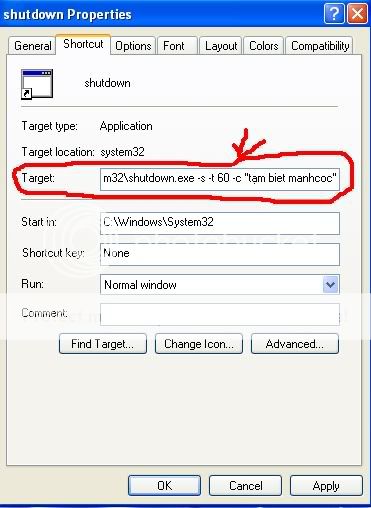
Nếu kết hợp phím tắt Shutdown.exe vừa tạo với Windows Task Scheduler, bạn có thể hẹn giờ tắt máy tính, như vậy sẽ không còn phải lo quên tắt máy tính ở cơ quan hay có thể nghe nhạc trên máy tính trước khi ngủ.
Để thực hiện hẹn giờ tắt máy tính, vào Control Panel, mở Scheduled Tasks, sau đó kích đúp chuột vào Add Scheduled Task. Trong hộp thoại Scheduled Task Wizard, bấm Next, sau đó chọn nút Browse và tìm đến tệp: Windows\system32\shutdown.exe. Đặt một tên bạn muốn và chọn lựa chọn Daily. Chọn thời gian trong ngày bạn muốn máy tính tắt. Sau đó, sẽ có hộp thoại xuất hiện yêu cầu nhập tên người dùng (username) và mật khẩu; bạn có thể điền hoặc bỏ qua.
Trước khi nhấn nút Finish để kết thúc, bạn hãy đặt dấu kiểm ở ô Open advanced properties for this task when I click Finish. Cách này giúp bạn đặt thêm lựa chọn cho việc hẹn giờ tắt máy. Trong hộp thoại xuất hiện, ở ô Run, nối thêm –s vào dòng lệnh và các câu lệnh -t xx (xx là số giây chờ tắt máy) và -c "từ bạn muốn " (ví dụ như từ “Chào tạm biệt”) (nên biết là câu lệnh –t xx và –c “từ bạn muốn” có thể bỏ qua).
*.tắt máy bằng cách tạo phím tắt Shutdown.exe trong Windows Vista.
Để thiết lập thời gian tắt máy tính trong Windows Vista, các bước thực hiện cũng tương tự. Thay vì mở Scheduled Tasks trong Control Panel, bạn có thể chọn Task Scheduler từ trình đơn Start, trong ô Run, gõ taskschd.msc. Sau đó, trong ô bên phải, nhấn chuột vào Create Task…
Trong hộp thoại xuất hiện, đặt tên bạn muốn trong thẻ General. Trong thẻ Triggers, tạo New trigger. Chọn On a schedule, và xác định thời gian, sau đó đặt dấu kiểm vào ô Enabled ở phía dưới. Từ thẻ Actions, chọn Start a program, tìm tới tệp: C:\Windows\system32\Shutdown.exe, và đặt câu lệnh giống như bạn làm với Windows XP (-s để tắt máy, -r để khởi động lại và –l để log off). Cuối cùng, trong thẻ Conditions, đặt dấu kiểm vào ô Start the task only if the computer is idle for:, và chọn một thời gian bạn thấy hợp lý với mình
chúc bạn thành công.


 Bài đăng

0 nhận xét:
Đăng nhận xét